Mach aus jedem Stream ShortsShorts
ClipKit ist kostenlos. Schau mehrere Twitch- und Kick-Streams gleichzeitig ohne Werbung. Speichere die letzten 30 Sekunden mit einem Klick und erstelle ein vertikales Video mit wortgenauen Untertiteln und der per KI erkannten Facecam des Streamers, mit einem eigenen Stil für jedes Konto, auf dem du postest.
Kostenlos · Plattformübergreifend
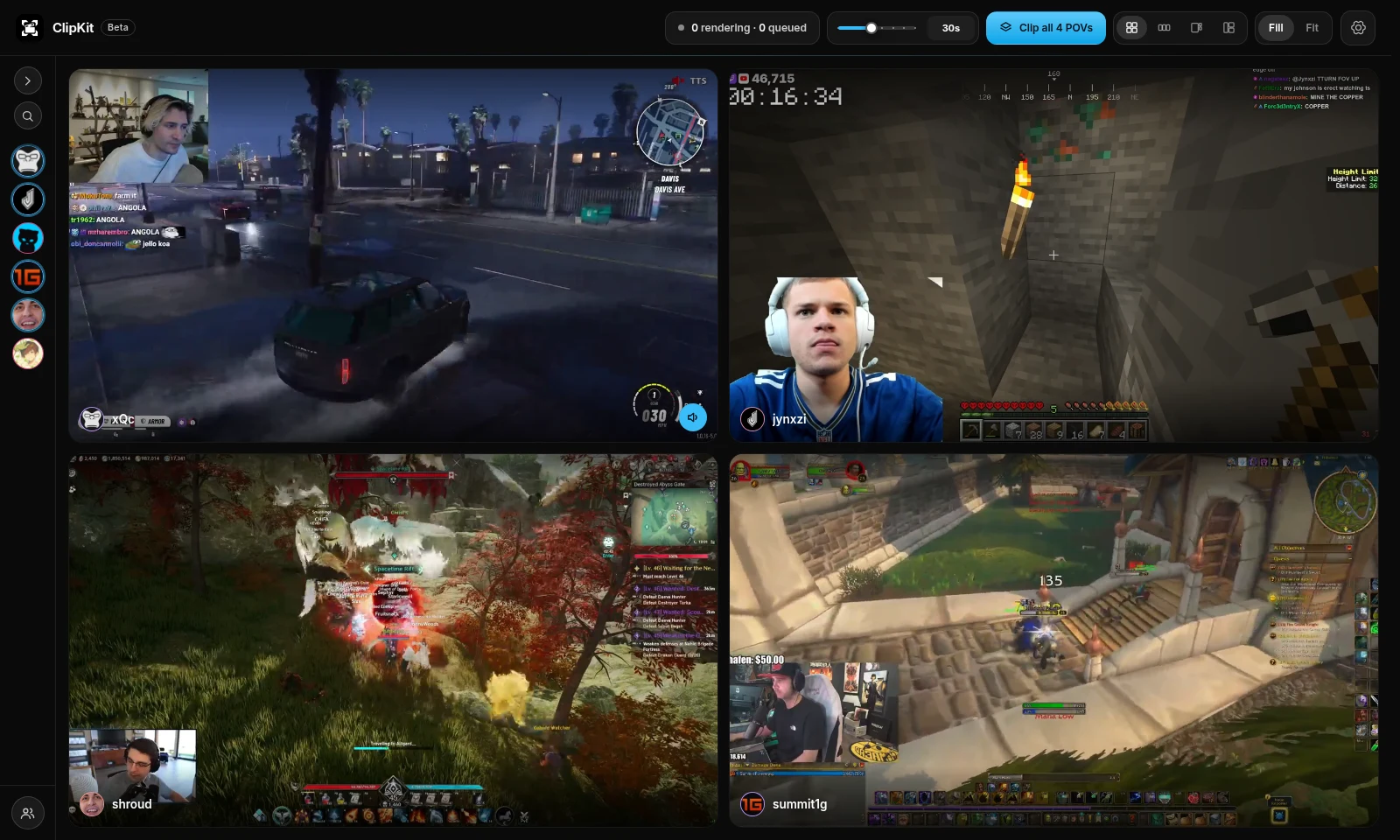
- Mehrere Streams gleichzeitig
- Ohne Werbung
- Die letzten 30 Sekunden clippen
- Wortgenaue Untertitel
- KI-Facecam-Erkennung
- Twitch · Kick
- Eine Version für jedes Konto
- Vorlagen pro Kanal
- Alle POVs mit einem Klick
- Render-Warteschlange
- Synchronisierung zwischen Computern
- Mehrere Streams gleichzeitig
- Ohne Werbung
- Die letzten 30 Sekunden clippen
- Wortgenaue Untertitel
- KI-Facecam-Erkennung
- Twitch · Kick
- Eine Version für jedes Konto
- Vorlagen pro Kanal
- Alle POVs mit einem Klick
- Render-Warteschlange
- Synchronisierung zwischen Computern
KI-Facecam-Erkennung
Nie mehr von Hand zuschneiden.
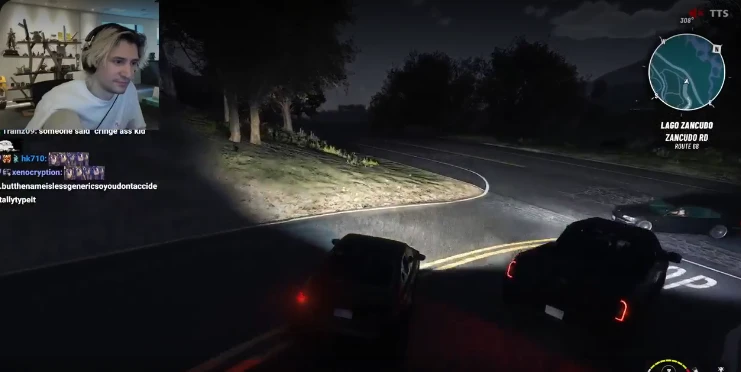
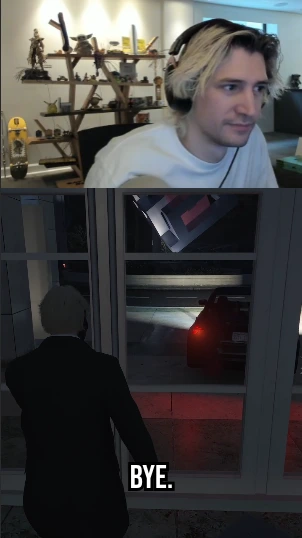
ClipKits KI findet die Kamera des Streamers im Stream, setzt sie im vertikalen Clip über das Gameplay und merkt sich ihre Position für diesen Streamer. Verschiebe sie oder ändere ihre Größe jederzeit.
So funktioniert’s
Schauen. Clippen. Bearbeiten. Rendern.
Der ganze Ablauf in einer App, gemacht für Dutzende Clips am Tag.
Schritt 01
Schau mehrere Streams gleichzeitig.
Öffne deine Twitch- und Kick-Streamer nebeneinander, ohne Werbung. ClipKit hält die letzten Minuten jedes Streams bereit, damit du auch nach dem Moment noch clippen kannst.
- Mehrere Streams
- Ohne Werbung
- Sehen, wer live ist
Schritt 02
Clippe den Moment mit einem Klick.
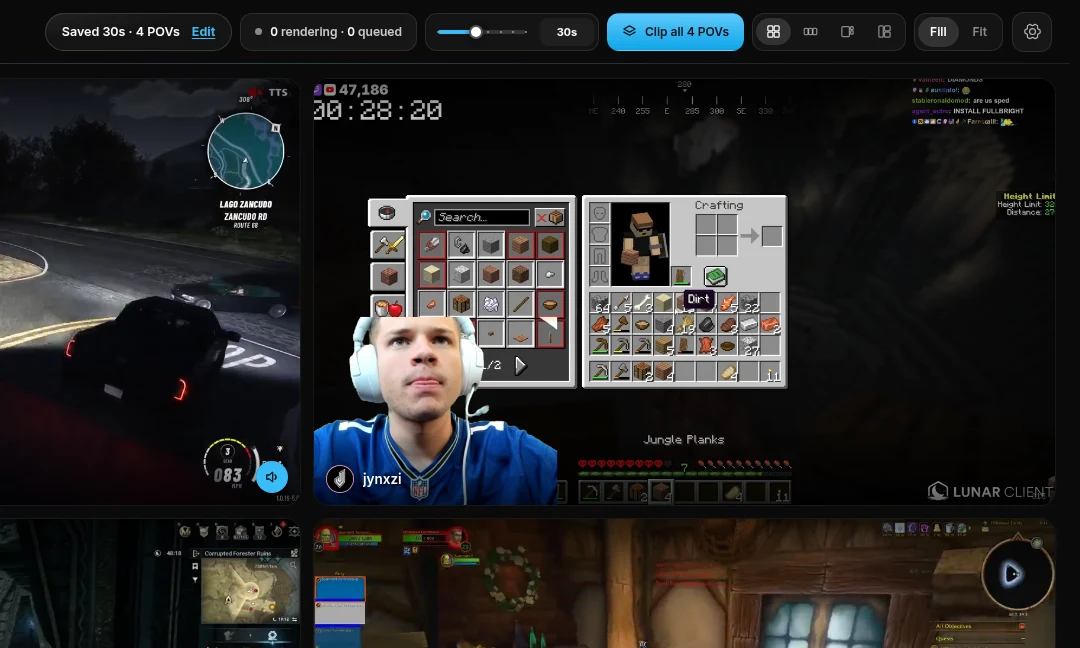
Etwas passiert? Drück auf Clippen und die letzten 30 Sekunden werden gespeichert. Schaust du denselben Moment aus mehreren POVs? Clippe alle gleichzeitig, auf dieselbe Sekunde abgestimmt.
- Die letzten 15–120 s
- Alle POVs gleichzeitig
- VOD- oder Clip-Link einfügen
Schritt 03
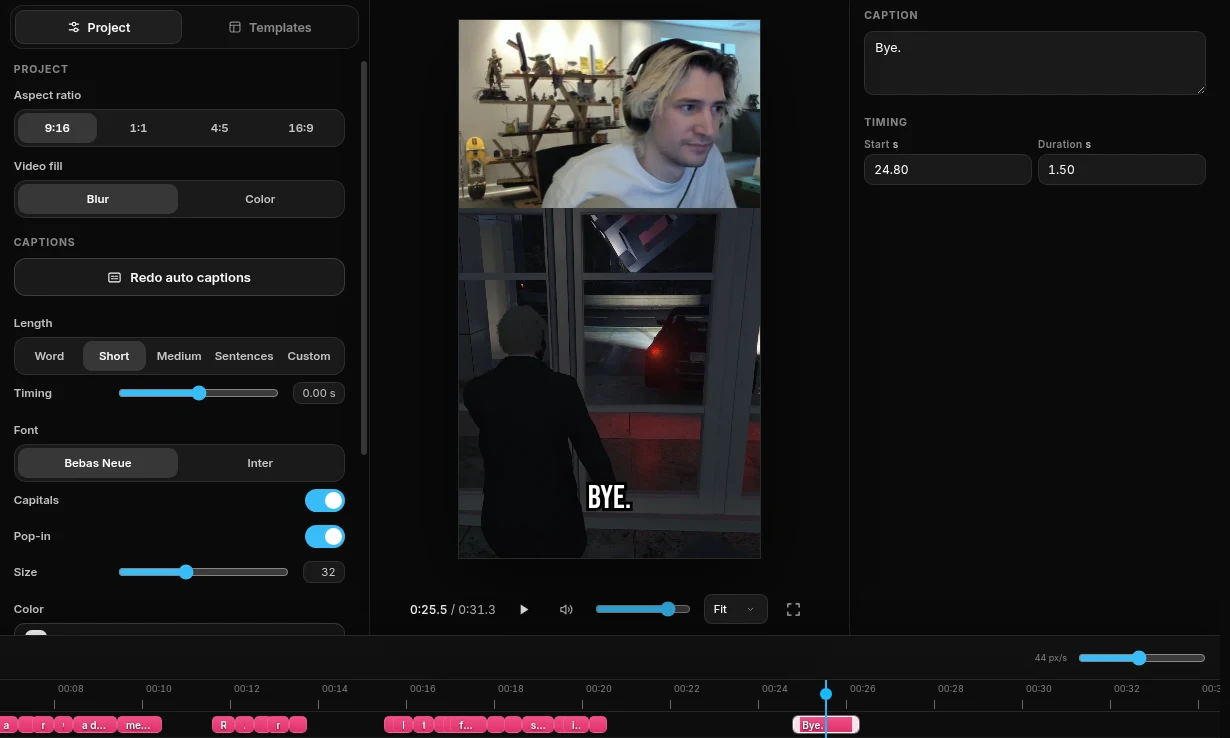
Vertikal bearbeiten, mit Untertiteln.
Der Clip öffnet sich als vertikales Video mit der Facecam des Streamers über dem Gameplay und wortgenauen Untertiteln. Korrigiere Wörter, ändere den Stil, kürze den Clip oder wende eine Vorlage an, fertig.
- Wortgenaue Untertitel
- KI-Facecam-Erkennung
- Vorlagen
Schritt 04
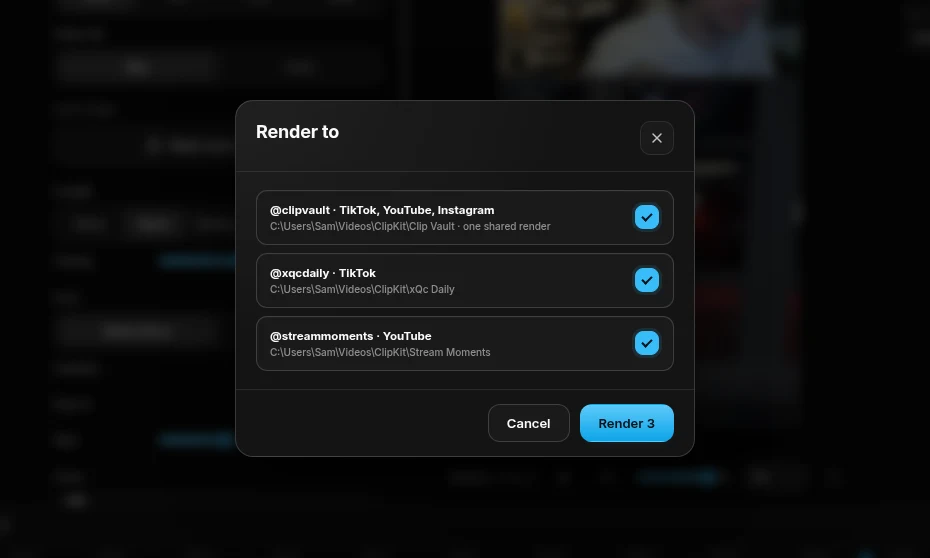
Rendere eine Version für jedes Konto.
Wähle die Konten und drück auf Rendern: Jedes bekommt seine Version mit seiner Vorlage, in seinem Ordner und bereit zum Posten. Schau weiter, während die Warteschlange arbeitet.
- Ein Render, alle Konten
- Deine Ordner
- Render-Warteschlange
Funktionen
Alles, was Clipper täglich tun.
Für alle, die täglich 10 bis 50 Clips auf mehreren Konten posten.
Mehrere Streams, keine Werbung
Twitch und Kick live, nebeneinander oder ein großer Stream mit den anderen daneben. Ohne Werbung.
Clips mit einem Klick
Die letzten 15 bis 120 Sekunden, gespeichert auf Knopfdruck. Oder alle POVs gleichzeitig.
Wortgenaue Untertitel
Automatisch erstellt und auf jedes Wort abgestimmt. Korrigiere einzelne Wörter und ändere den Stil aller Untertitel.
KI-Facecam-Erkennung
Die KI findet die Kamera des Streamers, setzt sie über das Gameplay und merkt sich die Position für jeden Streamer.
Eine Version für jedes Konto
Eine Vorlage pro Kanal: Ein Render erstellt für jedes Konto eine Version mit eigenem Stil.
Videos von überall
Füge einen Twitch- oder Kick-VOD oder Clip ein, oder ein Video von YouTube, X, Instagram, TikTok und den meisten anderen Seiten.
Render-Warteschlange
Stelle Clips in die Warteschlange und schau weiter. Sie werden im Hintergrund mit dem schnellsten Encoder deines Computers gerendert.
Synchronisierung zwischen Computern
Melde dich an und deine Streamer, Konten und Vorlagen sind auch auf deinen anderen Computern da.
Vergleichen
ClipKit im Vergleich.
| Funktion | ClipKit | CapCut | Premiere Pro | DaVinci Resolve | StreamLadder | Eklipse | Opus Clip |
|---|---|---|---|---|---|---|---|
| Mehrere Livestreams in der App ohne Werbung schauen | |||||||
| Einen Live-Moment mit einem Klick clippen | Eigener Stream, per Sprachbefehl | ||||||
| Clips über Twitch- und Kick-Links | Eigene Dateien | Eigene Dateien | Eigene Dateien | Twitch mit Pro | |||
| Automatische Untertitel | Kostenpflichtige Studio-Version | ||||||
| Facecam automatisch angeordnet | Per KI erkannt | Von Hand | Von Hand | Von Hand | Per KI erkannt | Per KI erkannt | Automatischer Bildausschnitt |
| Ein Render, eine Version mit eigenem Stil für jedes Konto | |||||||
| Die KI wählt die Momente für dich | Demnächst | ||||||
| Preis | Kostenlos | Kostenloser Tarif, kostenpflichtige Extras | Abonnement | Kostenlos; Studio kostenpflichtig | Kostenloser Tarif, kostenpflichtige Extras | Nur kostenpflichtig | Kostenloser Tarif, kostenpflichtige Extras |
ClipKit herunterladen
Kostenlos. Neue Versionen installieren sich automatisch.
Windows 10 und 11, 64 Bit · ein Installer unter 1 MB, der den Rest installiert
- WindowsInstaller
- LinuxAppImage
- LinuxFlatpak
- Linux.deb (Ubuntu, Debian)
- LinuxAUR (Arch) · Demnächst
- MacMac · Demnächst
Community
Komm auf Discord.
Hol dir Hilfe, melde Fehler, schlage Funktionen vor und erfahre von neuen Versionen.